150 + Windows 10 комбінації клавіш для ракетної продуктивності
Ви бажаєте підвищити свою продуктивність і почати робити більше за менший час? Один з хитрощів рукавів потужних користувачів використовує великий список клавіатурних скорочень Windows 10.
Справа в тому, що перехід на мишу, неодноразово, для виконання невеликих завдань турбує стан вашої роботи і, отже, знижує продуктивність. Крім того, натискання деяких клавіш, коли ви вже використовуєте клавіатуру, є швидше, ніж перемикання на мишу і повернення до клавіатури, особливо, коли можна легко керувати Windown лише клавіатурою.
У цій публікації ми використовуємо довгий список комбінації клавіш для Windows 10. Комбінації клавіш акуратно організовані за категоріями їхні посилання надаються для швидкого доступу. Не забудьте спробувати їх поділитися своїм досвідом.
- Загальні комбінації клавіш
- Сполучення клавіш провідника файлів
- Клавіші швидкого доступу для Windows
- Комбінації клавіш командного рядка
- Діалогові вікна клавіатурних скорочень
- Клавіатурні скорочення панелі завдань
- Багатозадачні комбінації клавіш
Загальні комбінації клавіш
Почнемо з загальних клавіатурних скорочень, які ви легко використаєте щодня.
| Натисніть клавіші | для виконання дії |
| Ctrl + X | Вирізати виділення |
| Ctrl + C або Ctrl + Ins | Скопіюйте виділення |
| Ctrl + V або Shift + Ins | Вставте виділення |
| Ctrl + Z | Скасувати останню дію |
| Alt + F4 | Закрийте або вийдіть з активної програми |
| F2 | Перейменуйте вибраний елемент |
| F6 | Прокручуйте елементи на екрані |
| F10 | Активуйте панель меню в поточній програмі |
| Alt + F8 | Покажіть свій пароль на екрані входу |
| Alt + Esc | Переходити по програмах у порядку їх відкриття |
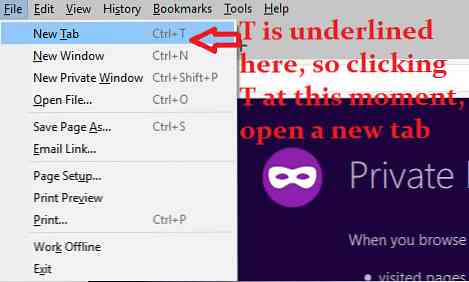
| Alt + * Підкреслена буква | Виконайте дію для підкресленої букви |
| Alt + Enter | Відображення властивостей вибраного елемента |
| Alt + пробіл | Показати швидке меню для активного вікна |
| Alt + ← | Перейдіть назад |
| Alt + → | Переміщатися вперед |
| Alt + сторінка вгору | Прокрутіть один екран вгору |
| Alt + Page Down | Прокрутіть один екран вниз |
| Ctrl + F4 | Закрийте активну вкладку або документ |
| Ctrl + A | Виберіть усі елементи або вміст у вікні |
| Ctrl + D або Del | Видаліть вибраний елемент у кошик |
| Ctrl + R або F5 | Оновити активне вікно |
| Ctrl + Y | Повторіть останню відмінену дію |
| Ctrl + → | Перемістіть курсор до початку наступного слова |
| Ctrl + ← | Перемістіть курсор до початку попереднього слова |
| Ctrl + ↓ | Перемістіть курсор до початку наступного абзацу |
| Ctrl + ↑ | Перейдіть курсором до початку попереднього абзацу |
| Ctrl + Alt + Shift + клавіші зі стрілками | Перемістіть групу або плитку у фокусі в будь-якому напрямку в меню Пуск |
| Ctrl + клавіші зі стрілками + пробіл | Виберіть кілька елементів у вікні або на робочому столі |
| Ctrl + Shift + Будь-яка клавіша зі стрілкою | Виберіть блок тексту |
| Ctrl + Shift + Esc | Відкрийте диспетчер завдань |
| Ctrl + Shift | Перемикайтеся між доступними розкладками клавіатури |
| Ctrl + пробіл | Увімкніть / вимкніть редактор китайських методів введення |
| Shift + F10 | Відображення контекстного меню для вибраного елемента |
| Shift + будь-яка клавіша зі стрілкою | Виберіть текст у документі або кілька елементів у вікні або на робочому столі |
| Shift + Del | Видалення вибраного елемента безпосередньо, не надсилаючи його до кошика |
| → | Відкрийте меню праворуч або відкрийте підменю |
| ← | Відкрийте меню ліворуч або закрийте підменю |
| вихід | Зупинити або відмовитися від поточного завдання |
* Підкреслені літери будуть виглядати приблизно так:
Сполучення клавіш провідника файлів
Нижче наведені комбінації клавіш на запустити Провідник файлів швидше, ніж будь-коли, обходити файлову систему Windows.
| Натисніть клавіші | для виконання дії |
| Alt + D або F4 | Виберіть адресний рядок |
| Ctrl + E або Ctrl + F або F3 | Виберіть вікно пошуку |
| Ctrl + N | Відкрити нове вікно |
| Ctrl + W | Закрийте поточне вікно |
| Ctrl + прокручування миші | Змінити розмір і зовнішній вигляд піктограм |
| Ctrl + Shift + E | Відображення всіх підпапок батьківської папки |
| Ctrl + Shift + N | Створіть нову папку |
| Num Lock + * | Відображення всіх підпапок вибраної папки |
| Num Lock + + | Відображати весь вміст вибраної папки |
| Num Lock + - | Згорнути вибрану папку |
| Alt + P | Відображення панелі попереднього перегляду |
| Alt + Enter | Відкрийте властивості для вибраного елемента |
| Alt + → | Перейдіть до наступної папки |
| Alt + ↑ | Перейдіть до батьківської папки |
| Alt + ← або Backspace | Перейдіть до попередньої папки |
| → | Розгорніть вибрану папку (якщо вона згорнута) або виберіть її підпапку |
| ← | Згорнути вибрану папку (якщо вона розгорнута) або вибрати її батьківську папку |
| Кінець | Перейдіть до нижньої частини поточного вікна |
| Головна | Перейдіть до верхньої частини поточного вікна |
| F11 | Збільште або мінімізуйте поточне вікно |
Клавіші швидкого доступу для Windows
Нижче наведено комбінації клавіш, які починаються з ключа Win (Windows), який допоможе вам відкрити численні інструменти і досягти різних завдань натисканням декількох клавіш.
| Натисніть клавіші | для виконання дії |
| Win або Ctrl + Esc | Відкрийте або закрийте меню Пуск |
| Win + A | Відкрийте центр дій |
| Win + B | Фокусуйте область сповіщень |
| Win + Shift + C | Відкрийте Cortana в режимі прослуховування |
| Win + D | Показати або приховати робочий стіл |
| Win + Alt + D | Показати або приховати швидку дію календаря |
| Win + E | Відкрийте Провідник файлів |
| Win + F | Відкрийте Hub зворотного зв'язку |
| Win + G | Відкрийте панель гри під час гри |
| Win + H | Відкрийте шарм "Спільний доступ" |
| Win + I | Відкрийте програму Налаштування |
| Win + J | Встановіть фокус на вікно Windows, якщо він доступний |
| Win + K | Відкрийте швидке підключення |
| Win + L | Заблокуйте комп'ютер або перемкніть облікові записи користувачів |
| Win + M | Згорнути всі видимі вікна |
| Win + O | Блокування орієнтації пристрою |
| Win + P | Виберіть режим відображення презентації |
| Win + R | Запустіть інструмент "Виконати" |
| Win + S | Відкрити пошук (ака Cortana) |
| Win + T | Перехід через програми, які відображаються на панелі завдань |
| Win + U | Відкрийте центр легкого доступу |
| Win + V | Переміщуйте доступні сповіщення |
| Win + Shift + V | Переміщуйте доступні повідомлення у зворотному порядку |
| Win + X | Відкрийте меню Швидкі посилання |
| Win + Z | Показувати команди, які знаходяться в повноекранному режимі |
| Виграй + , | Загляньте на робочий стіл тимчасово |
| Win + Pause | Показати діалогове вікно властивостей системи |
| Win + Ctrl + F | Пошук комп'ютерів у мережі |
| Win + Shift + M | Відновити або розгорнути всі згорнуті вікна |
| Win + Number | Запустіть або перейдіть до програми, закріпленої на панелі завдань у позиції, що дорівнює номеру |
| Win + Shift + Номер | Запустіть програму (навіть якщо вона відкрита), закріплену на панелі завдань у позиції, що дорівнює номеру |
| Win + Ctrl + Номер | Перейдіть до останнього активного вікна програми, закріпленого на панелі завдань у позиції, що дорівнює номеру |
| Win + Alt + Номер | Показати список переходів для програми, закріпленої на панелі завдань у позиції, що дорівнює номеру |
| Win + Ctrl + Shift + номер | Запустіть новий екземпляр програми (як адміністратора), розташований на панелі завдань у позиції, що дорівнює номеру |
| Виграй + ↑ | Максимізуйте активне вікно |
| Виграй + ↓ | Згорнути активне вікно |
| Виграй + ← | Розгорніть або помістіть активне вікно в ліву частину екрана |
| Win + → | Розгорніть або помістіть активне вікно в праву частину екрана |
| Win + Home | Згорнути або відновити всі вікна, окрім активного вікна програми |
| Win + Shift + ↑ | Розтягніть активне вікно вертикально на екрані, зберігаючи ширину |
| Win + Shift + ↓ | Мінімізуйте або відновіть активне вікно по вертикалі, зберігаючи ширину |
| Win + Shift + ← або → | Перемістити поточне вікно з одного монітора на інший (у разі підключення) |
| Win + пробіл | Змінити мову введення та розкладку клавіатури |
| Win + Ctrl + пробіл | Переключіться на раніше вибраний / заданий вхід |
| Win + Enter | Відкрийте диктор |
| Win + / | Почати повторну конверсію IME |
| Виграй + + | Збільште масштаб за допомогою лупи |
| Виграй + - | Зменшіть масштаб за допомогою лупи |
| Win + Esc | Вийдіть із лупи |
Комбінації клавіш командного рядка
Знайти нижче комбінації клавіш для командного рядка які допомагають збільшити продуктивність під час використання інструмента cmd у Windows.
| Натисніть клавіші | для виконання дії |
| Ctrl + C або Ctrl + Insert | Скопіюйте вибраний текст |
| Ctrl + V або Shift + Insert | Вставте виділений текст |
| Ctrl + M | Увійдіть у режим позначення |
| Alt + клавіша вибору | Почати вибір у режимі блокування |
| Клавіші зі стрілками | Перемістити курсор у вказаному напрямку |
| Сторінка вгору | Прокрутіть курсор вгору на одну сторінку |
| Сторінка вниз | Прокрутіть курсор вниз на одну сторінку |
| Ctrl + Home | Перемістити курсор до початку буфера (у режимі Mark) |
| Ctrl + End | Перемістити курсор до кінця буфера (у режимі Mark) |
| Ctrl + ↑ | Прокрутіть одну лінію в історії виводу |
| Ctrl + ↓ | Прокрутіть одну лінію вниз в історії виводу |
| Ctrl + Home | Перемістіть команду viewport у верхню частину буфера (у вікні Історія навігації) і видаліть всі символи ліворуч від курсора |
| Ctrl + End | Перемістіть вікно перегляду команди в командний рядок (у вікні Історія навігації) і видаліть всі символи праворуч від курсора |
Діалогові вікна клавіатурних скорочень
Нижче наведені деякі корисні комбінації клавіш для керування та обробки діалогових вікон за допомогою клавіатури.
| Натисніть клавіші | для виконання дії |
| F4 | Показувати елементи в активному списку |
| Ctrl + Tab | Перемикайте вкладки вперед |
| Ctrl + Shift + Tab | Перемикайте вкладки у зворотному напрямку |
| Ctrl + n (1-9) | Перейдіть безпосередньо на вкладку n |
| Tab | Переміщення вперед через опції |
| Shift + Tab | Перехід назад за допомогою опцій |
| Alt + * Підкреслена буква | Виконайте команду (або виберіть опцію), яка використовується з цією літерою |
| Пробіл | Натисніть або виберіть активну кнопку, або виберіть або зніміть активний прапорець |
| Backspace | Перейдіть до батьківської папки, якщо вона вибрана в діалоговому вікні Відкрити або Зберегти як |
| Клавіші зі стрілками | Виберіть або перейдіть до кнопки зі списку активних кнопок |
Клавіатурні скорочення панелі завдань
Ось деякі клавіатурні скорочення для відкриття програм і виконання інших дій на панелі завдань швидше, ніж будь-коли.
| Натисніть клавіші | для виконання дії |
| Shift + клацніть на кнопці панелі завдань | Швидко відкрийте новий екземпляр програми |
| Ctrl + Shift + Клацніть на панелі завдань | Відкрити програму (як адміністратора) |
| Shift + Клацніть правою кнопкою миші кнопку на панелі завдань | Показати вікно швидкого меню для програми |
| Shift + Клацніть правою кнопкою миші кнопку згрупованої панелі завдань | Показати швидке меню вікна для групи програм |
| Ctrl + Клацніть кнопку згрупованої панелі завдань | Перехід через паралельні відкриті вікна групи програм |
Багатозадачні комбінації клавіш
Нижче наведені деякі комбінації клавіш на Багатозадачніші швидше і отримують продуктивність під час використання Windows 10.
| Натисніть клавіші | для виконання дії |
| Alt + Tab | Перемикатися між відкритими програмами |
| Win + Tab | Відкрийте вікно завдання |
| Win + Ctrl + D | Додати віртуальний робочий стіл |
| Win + Ctrl + ← | Перейдіть до віртуального робочого столу ліворуч |
| Win + Ctrl + → | Перейдіть до віртуального робочого столу праворуч |
| Win + Ctrl + F4 | Закрийте активний або поточний віртуальний робочий стіл |
Це було все клавіші для підвищення продуктивності і робити більше за менший час на Windows 10. Сподіваюся, ви знайдете ці корисні і не забудьте практикувати їх щодня .


